Обучение · полевой сотрудник
Все ролиКак работать в приложении «Метка»
Ничего заранее уметь не нужно. Идите по шагам сверху вниз. На картинках — живой день в Иваново, магазин «Кенгуру, Красных Зорь».
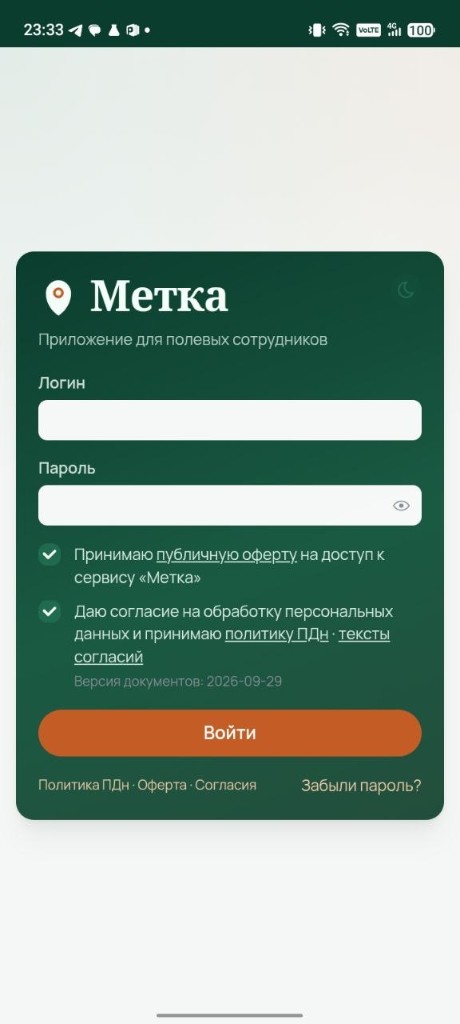
Логин и пароль вам даёт руководитель. На учебном стенде для этих картинок: логин morozov, пароль admin12345.
Поставьте приложение и откройте его
- На телефоне откройте сайт, который прислал руководитель.
- Нажмите кнопку «Метка · Поле» и скачайте файл.
- Откройте файл и разрешите установку, если телефон спросит.
- Найдите значок «Метка» или «Метка · Поле» и нажмите его. Это не браузер и не WhatsApp.
Войдите
- В поле Логин напишите то, что дал руководитель. Не почту из головы.
- В поле Пароль напишите пароль. Глаз справа показывает, что вы набрали.
- Поставьте обе галочки. Без них кнопка не пустит.
- Нажмите оранжевую кнопку Войти.
Если пишет, что логин или пароль неверные — не ставьте приложение заново. Напишите руководителю: «не пускает».
Смотрите на нижние кнопки
- Сегодня — зелёная круглая кнопка посередине. С неё начинается каждый день.
- Точки — список магазинов, если вам назначили зону.
- История — что уже сдано и что офис вернул.
- Чаты — переписка с бригадой. Цифра — сколько новых сообщений.
- Поддержка — если сломалось само приложение.
Работу ищите на «Сегодня». Не в WhatsApp и не в бумажке.
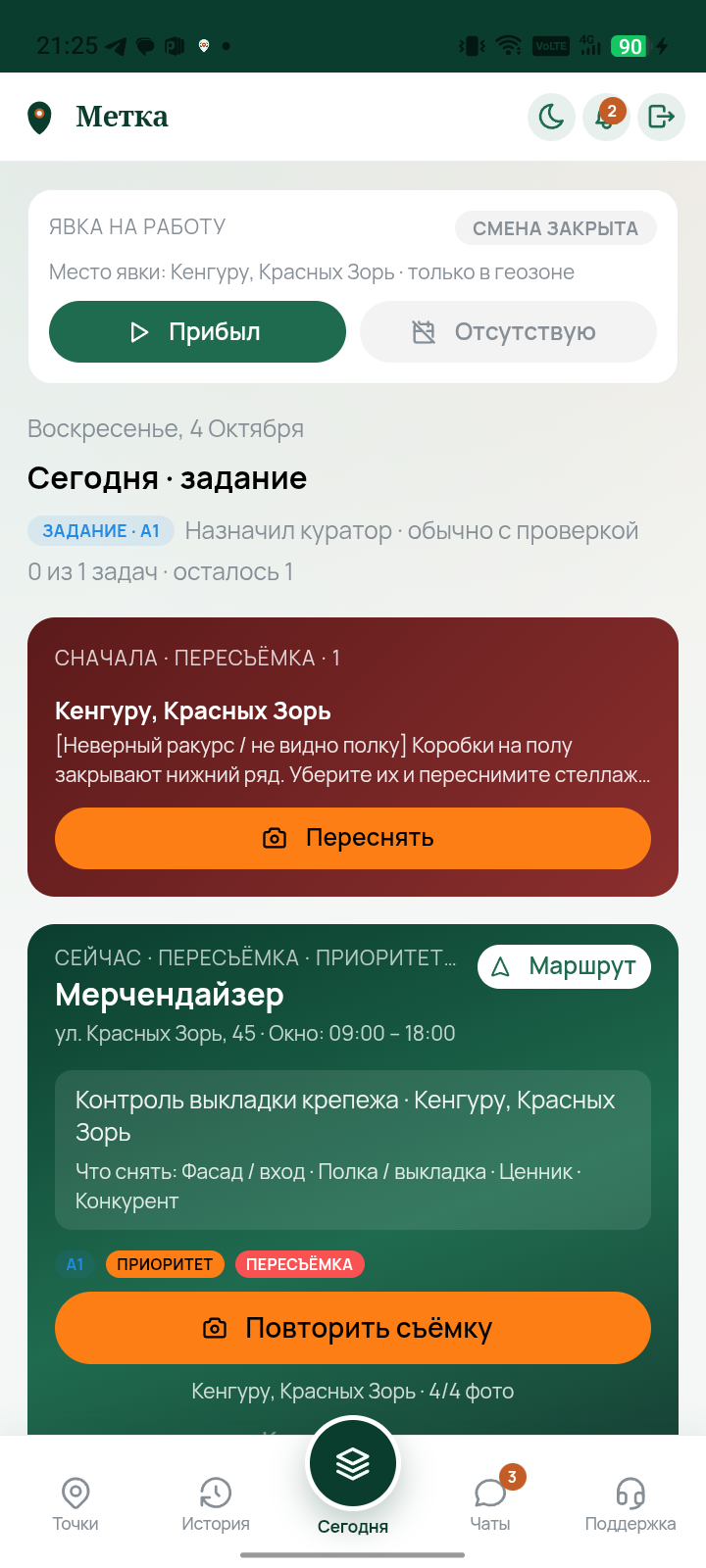
Отметьте, что вы на работе
- Сверху карточка «Явка на работу».
- Пришли в свой магазин — нажмите зелёную кнопку Прибыл. Телефон должен видеть, что вы на месте. В другом районе кнопка не сработает, это нормально.
- Не можете выйти — нажмите Отсутствую и выберите причину. Не молчите.
- Уходите домой — нажмите Завершил. Эта кнопка появляется после «Прибыл», и тоже только в магазине.
Сначала красная карточка
- Красное «Сначала · пересъёмка» значит: офис фото не принял. Это важнее нового задания.
- Прочитайте, что не так. На картинке: коробки на полу закрывают полку, надо убрать и снять стеллаж заново.
- Нажмите оранжевую кнопку Переснять. Откроется задание. Дальше идите по экранам ниже, не закрывайте приложение.
Пока красная карточка висит, день не закрыт.
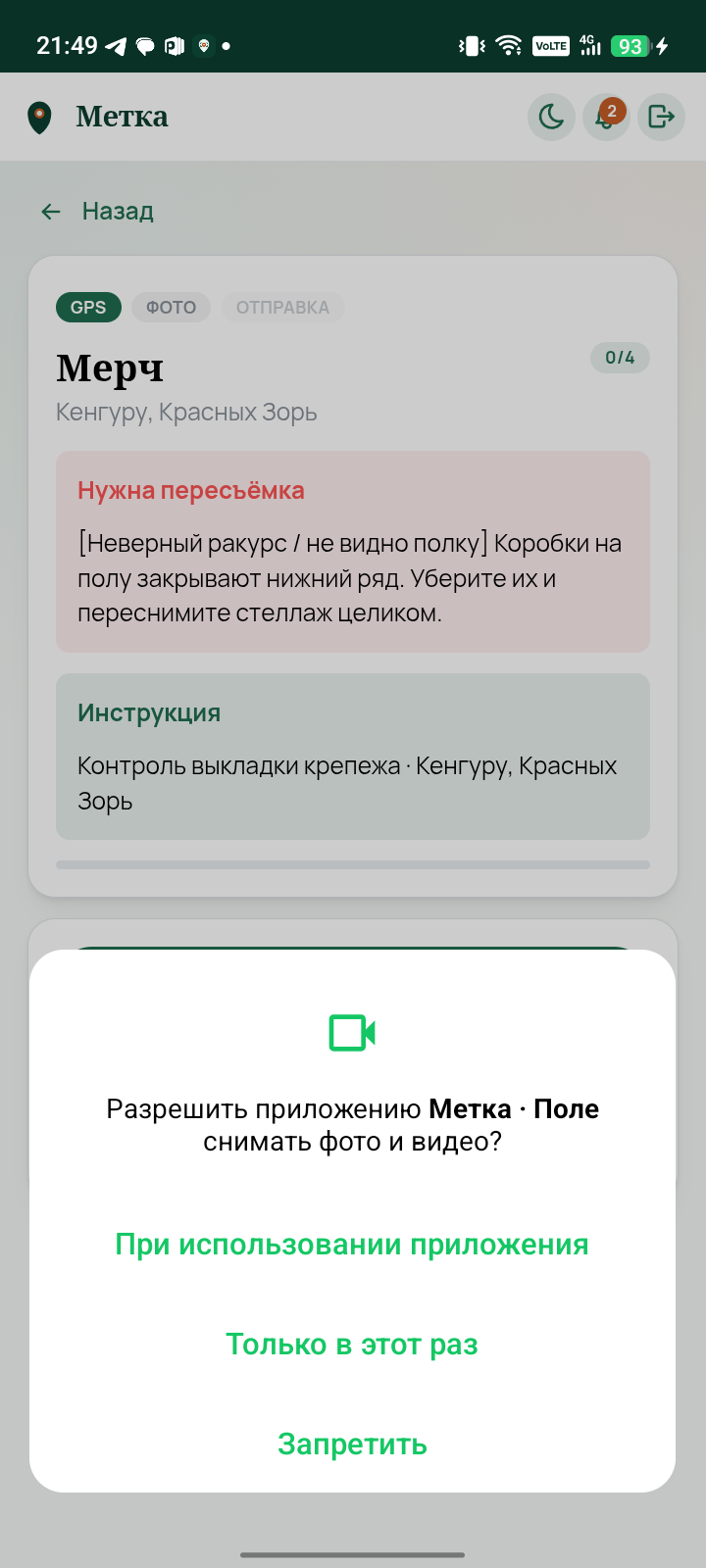
Сначала телефон проверяет, что вы в магазине
- Сверху три метки: GPS, Фото, Отправка. Сейчас горит GPS.
- Прочитайте красное «Нужна пересъёмка» и зелёную Инструкцию. Там написано, что снимать.
- Если написано «Вы в зоне» — вы в магазине, можно дальше.
- Если пишет, что вы далеко — зайдите в магазин и нажмите Определить местоположение ещё раз. С дома фото не откроется, это не поломка.
Выберите, что снимать, и нажмите зелёную кнопку
- Нажмите метку Фото, если она ещё не горит.
- Подпись 0/4 значит: нужно четыре разных кадра. Справа сверху число растёт, когда кадр оставлен.
- Нажмите тип. Здесь они такие: Фасад / вход, Полка / выкладка, Ценник, Конкурент. Готовый тип помечается галочкой.
- Над кнопкой написано, что снимать сейчас. Например: «Снимите: Фасад / вход».
- Нажмите большую зелёную кнопку с камерой. На ней написано Сфотографировать.
- Серия: вкл значит: после кадра камера откроется сама для следующего типа. Так и оставьте. Если мешает — нажмите, станет «Серия: выкл».
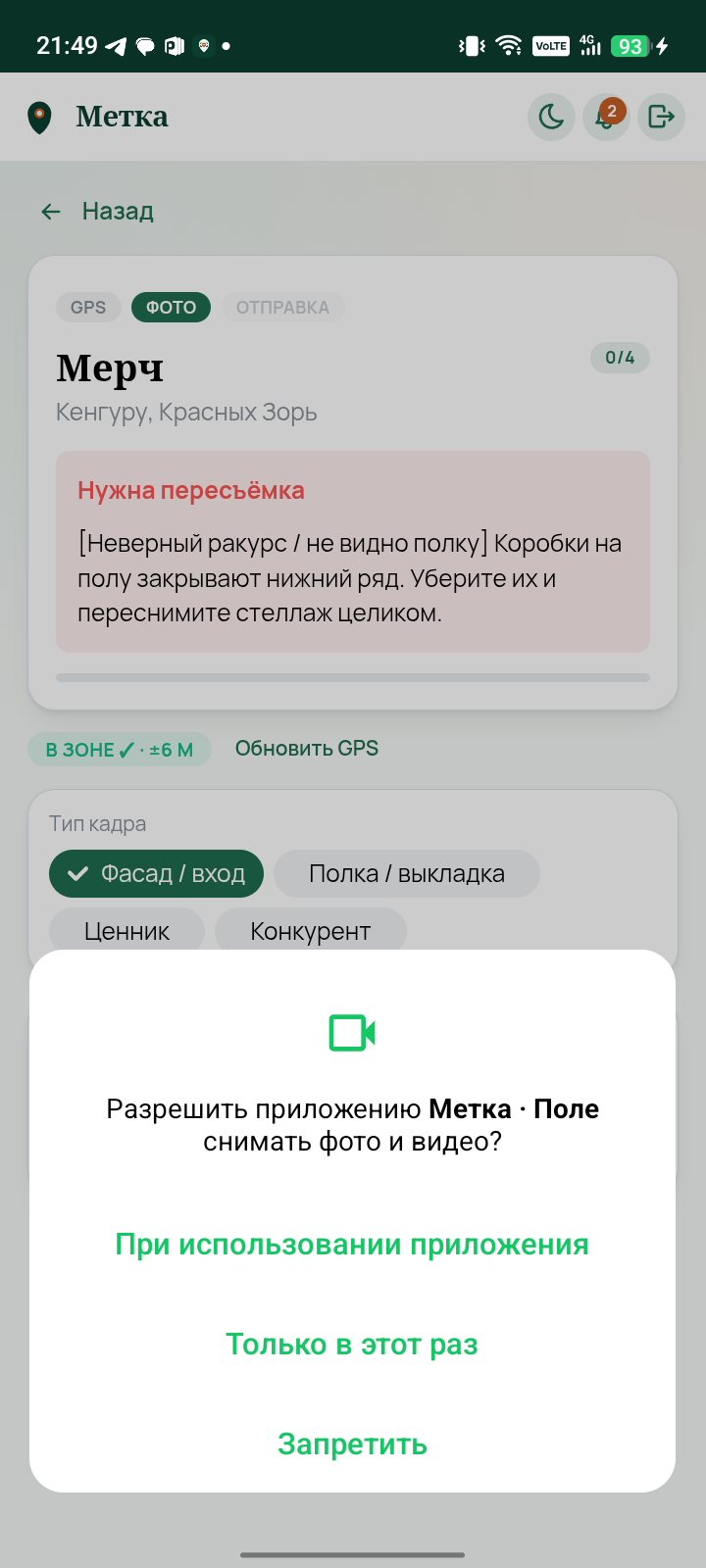
Первый раз телефон спросит про камеру
- Вылезет окно: «Разрешить приложению Метка снимать фото и видео?».
- Нажмите При использовании приложения. Не «Запретить»: иначе кнопки съёмки не будет.
- Это окно бывает один раз. В следующий день его уже не будет.
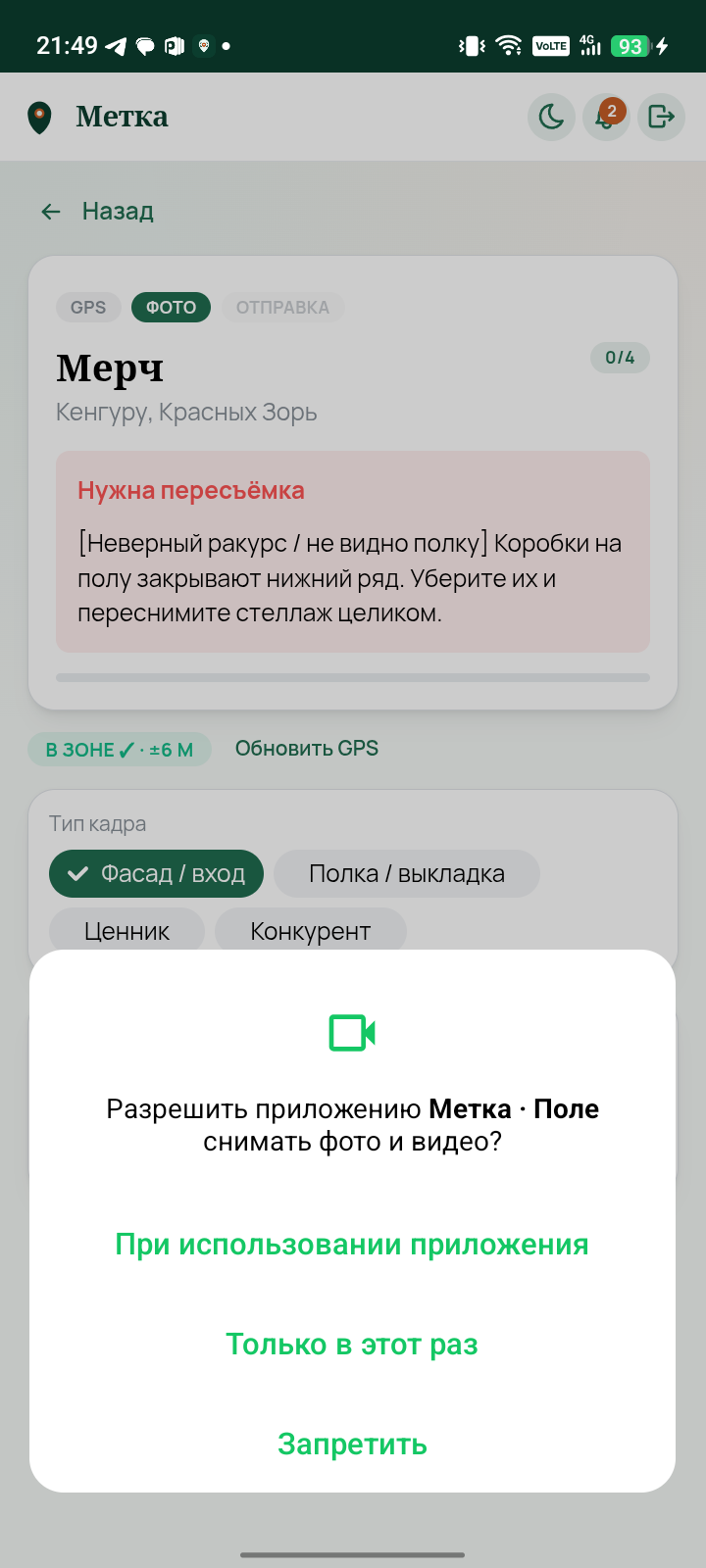
Снимите кадр
- Открылась камера на весь экран. Сверху написано, что снимать. Здесь: «Снимите: Фасад / вход».
- Пунктирная рамка — держите магазин, полку или ценник внутри неё. Телефон вертикально, не боком.
- Полка должна быть видна целиком. Не обрезайте её и не снимайте пол.
- Нажмите зелёную кнопку Снять.
- Крестик справа вверху закрывает камеру без фото. Это не «готово».
На учебной картинке внутри рамки чёрное: снимок экрана не показывает живую камеру. У вас в рамке будет то, на что смотрит телефон.
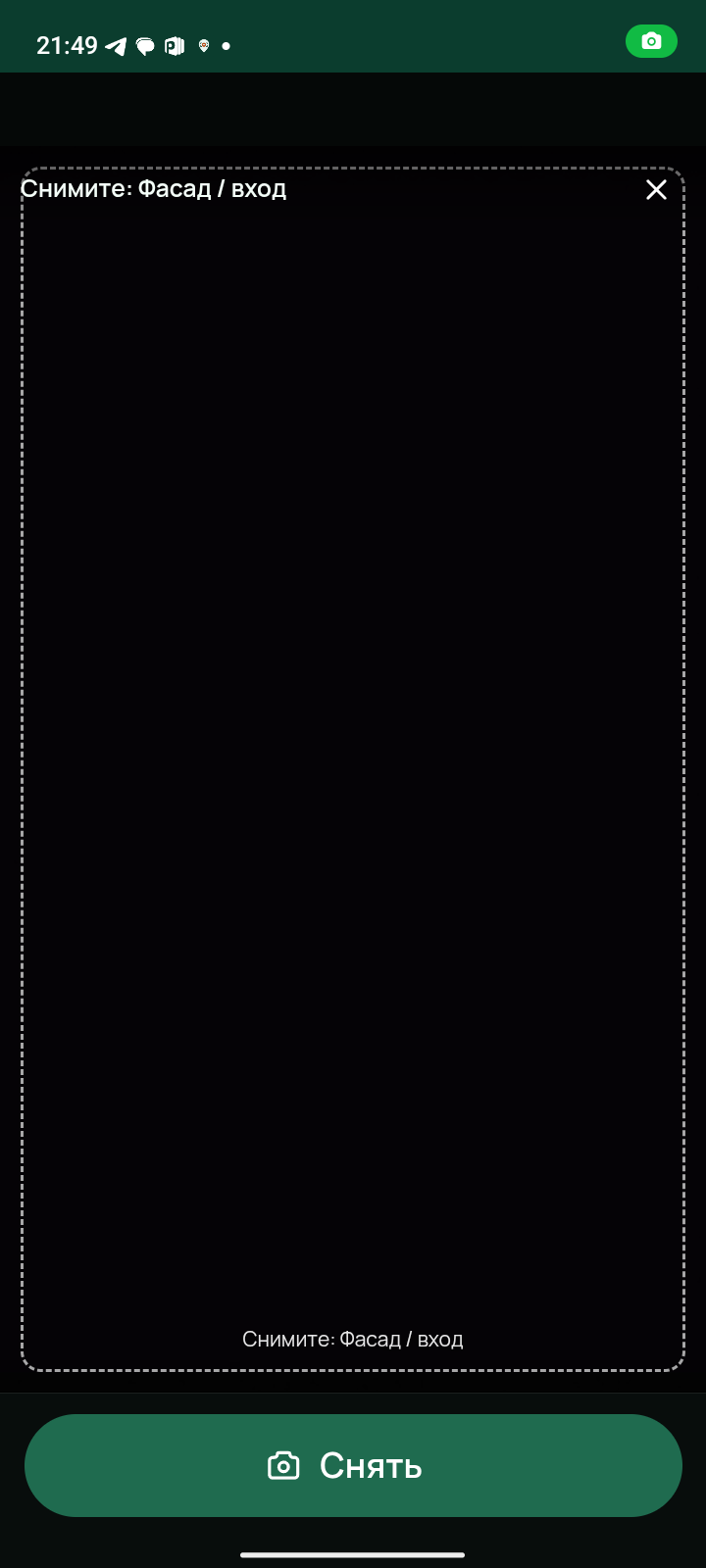
Посмотрите кадр, потом оставьте или переснимите
- Сверху «Предпросмотр» и тип кадра.
- Если оранжевое «Проверьте кадр» — фото плохое. На картинке: «слишком тёмный». Нажмите белую кнопку Переснять, включите свет и снимите снова.
- Так же переснимайте, если кадр смазанный или полки не видно.
- Строка «Комментарий к фото» — по желанию. Можно не писать.
- Кадр нормальный — нажмите зелёную Оставить.
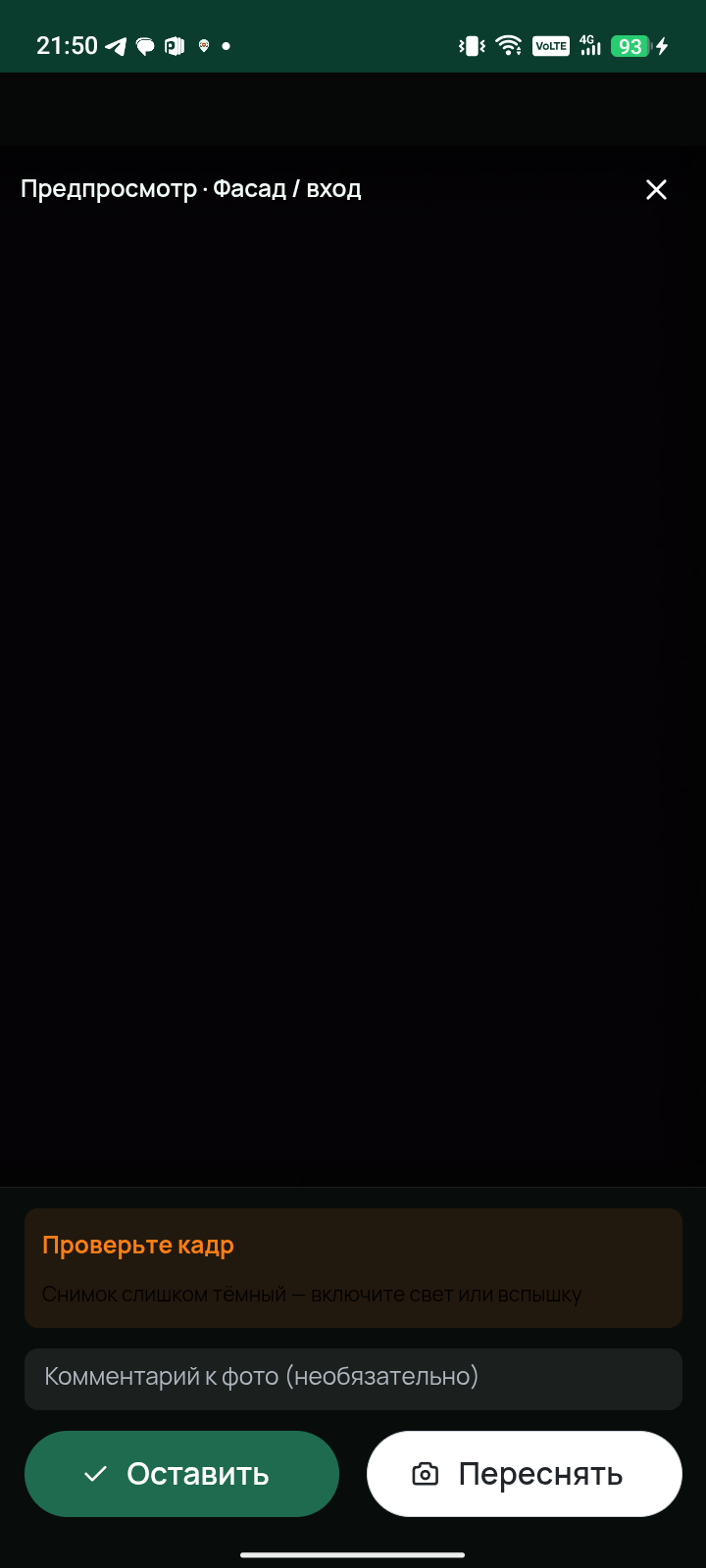
Так по каждому типу
- Оставленный кадр появляется в «Снимки». Ошиблись — красная Удалить под ним.
- Тип с галочкой уже снят. Приложение само предлагает следующий. На картинке фасад снят, дальше полка.
- Снова зелёная кнопка. Теперь на ней Ещё фото.
- Снимите полку, ценник и конкурента. Число должно стать 4/4, у всех четырёх типов галочки.
- Появится Далее: отправка. Нажмите её. Пока её нет — какого-то типа не хватает.
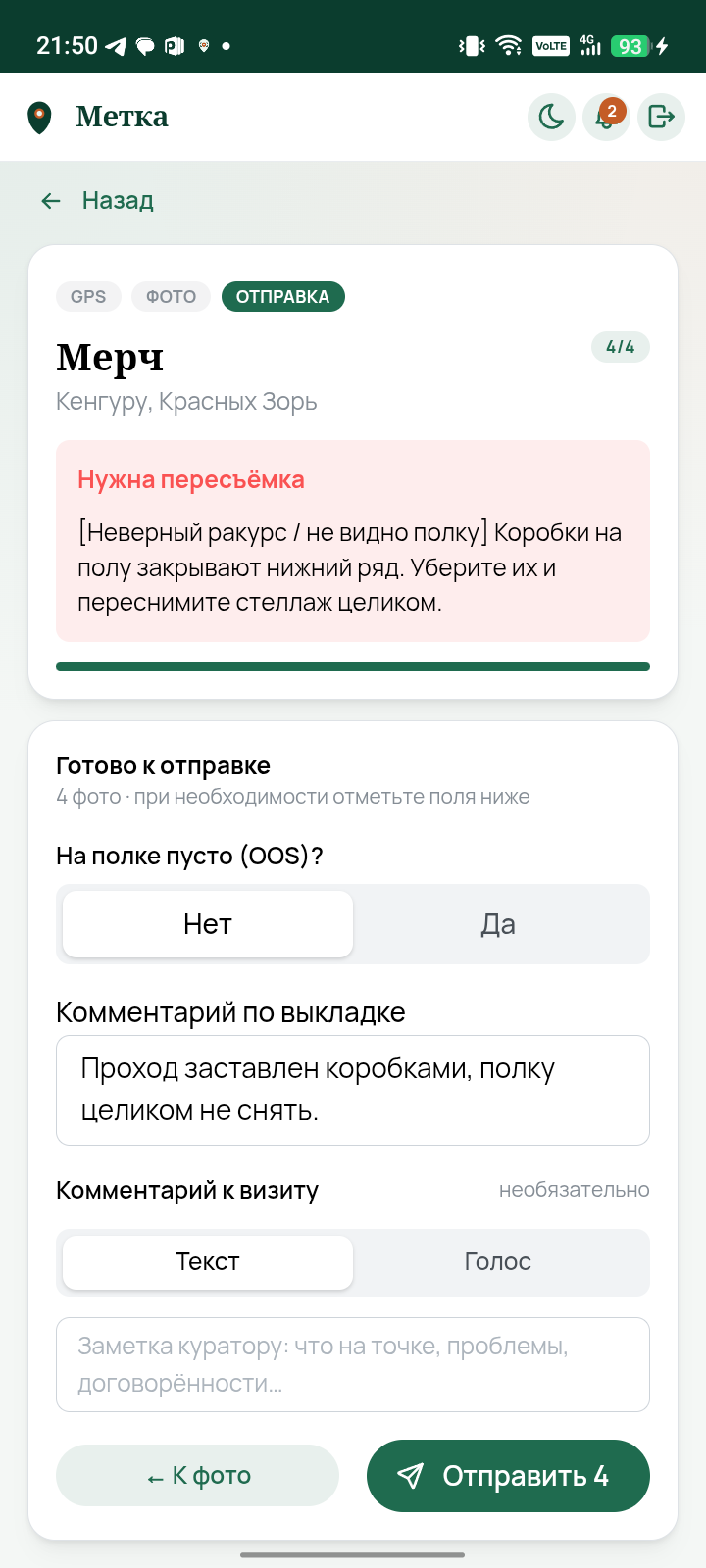
Ответьте на вопросы и нажмите «Отправить»
- Метка сверху стала Отправка. Написано «Готово к отправке» и сколько фото.
- На полке пусто? Нажмите «Нет» или «Да». Не оставляйте наугад.
- Комментарий по выкладке — напишите, что видите. На картинке уже есть текст про коробки.
- «Комментарий к визиту» можно не заполнять. «Голос» — если удобнее сказать, чем писать.
- Нажмите зелёную Отправить. На ней число фото, здесь «Отправить 4».
- Дождитесь «Отправлено», потом К Сегодня. Не закрывайте приложение, пока фото не ушло.
Сами себе «принято» не ставьте. Это делает офис. Если кадр плохой, красная карточка вернётся.
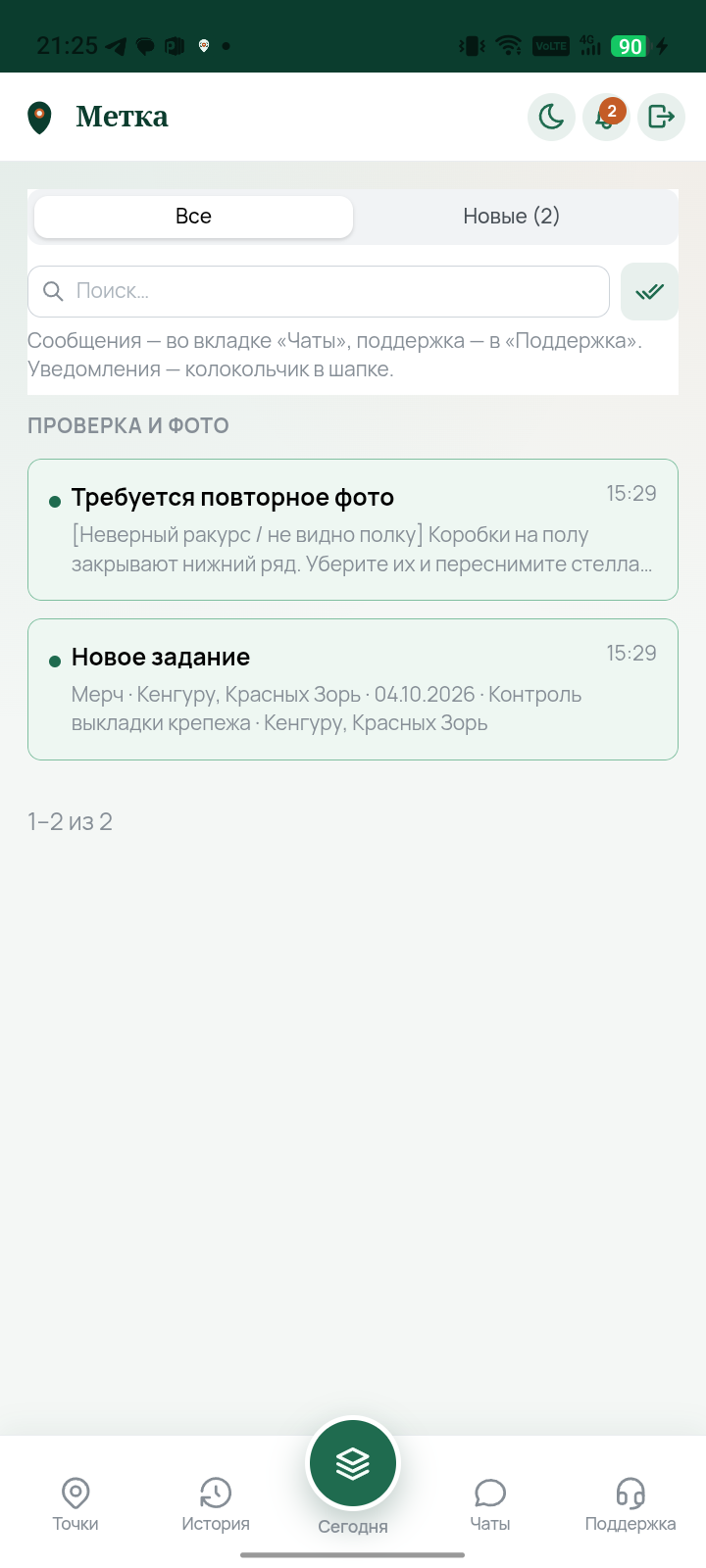
Колокольчик — это не чат
- Колокольчик справа вверху. Красная цифра — есть новое.
- Там пишут: новое задание или «требуется повторное фото».
- Сообщения людей туда не приходят. Люди — во вкладке Чаты.
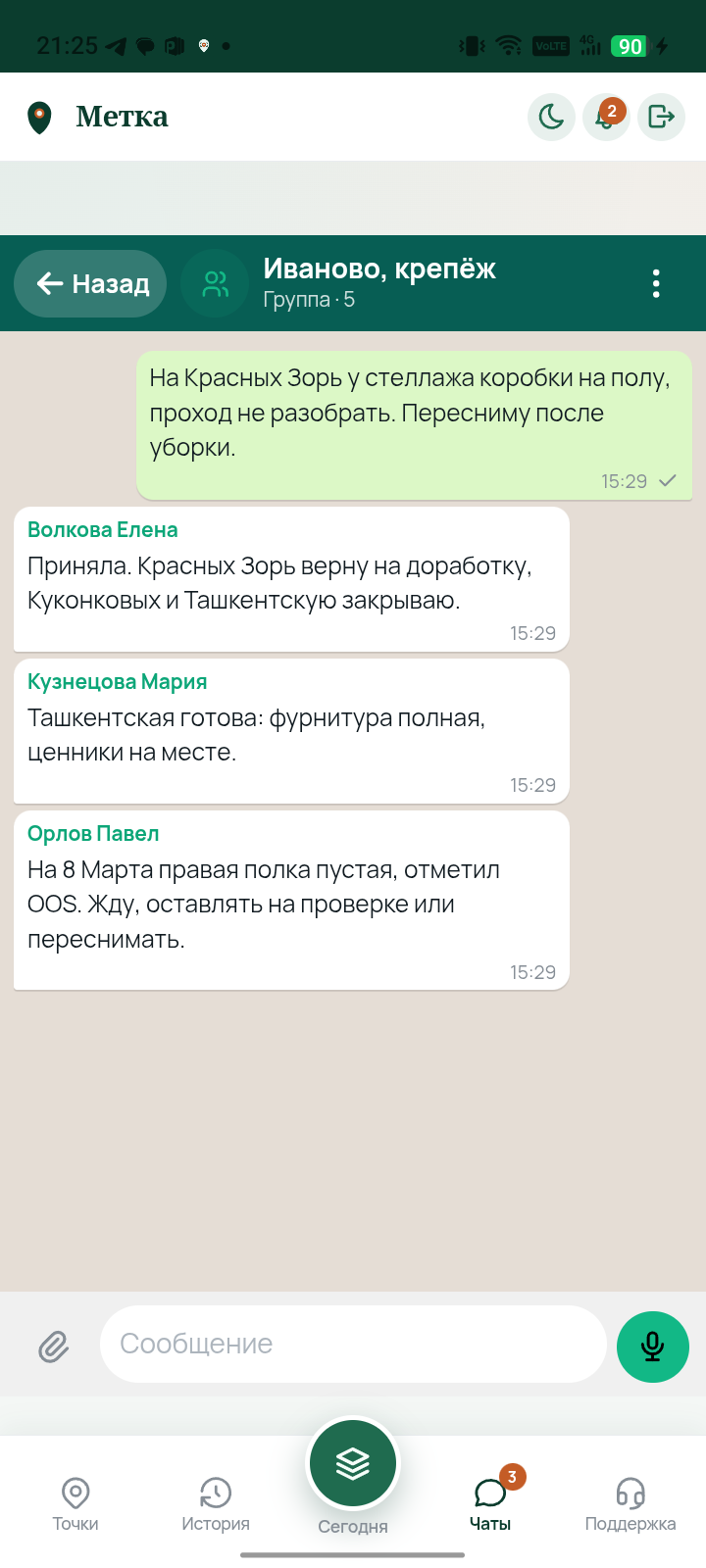
Напишите в чат бригады
- Внизу нажмите Чаты.
- Откройте чат своей группы. На картинке это «Иваново, крепёж».
- Напишите коротко, что видите в магазине. Например: «коробки на полу, уберу и пересниму».
- Скрепка — фото в чат. Микрофон — голосовое. Ответ офиса придёт в этот же чат.
Рабочие фото и ответы не отправляйте в личный WhatsApp. Иначе офис их не увидит в задании.
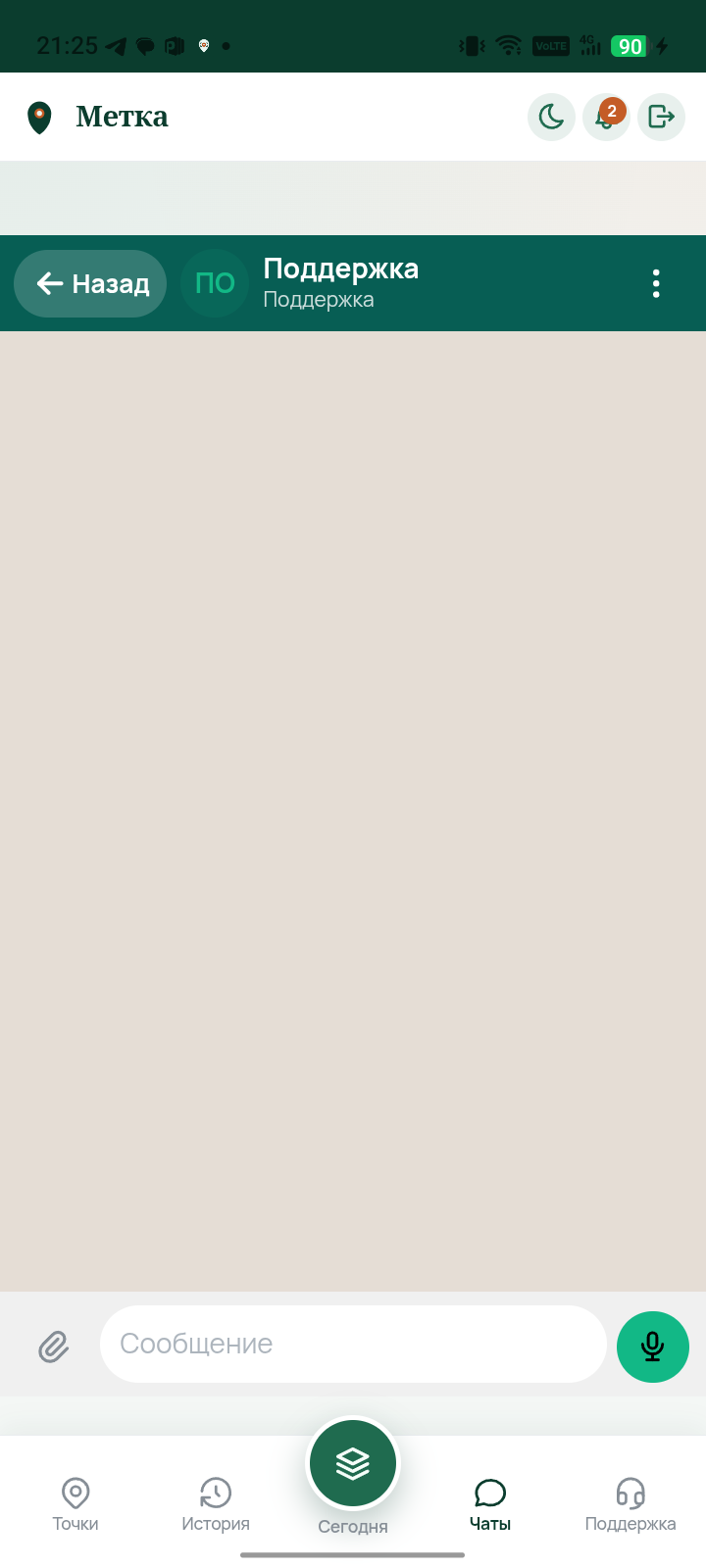
Если не работает приложение
- Внизу справа нажмите Поддержка.
- Напишите, что случилось, простыми словами: «не нажимается Прибыл» или «не открывается камера».
- Можно приложить снимок экрана скрепкой.
Поддержка — про поломку приложения. Про полку и пересъёмку пишите в чат бригады.
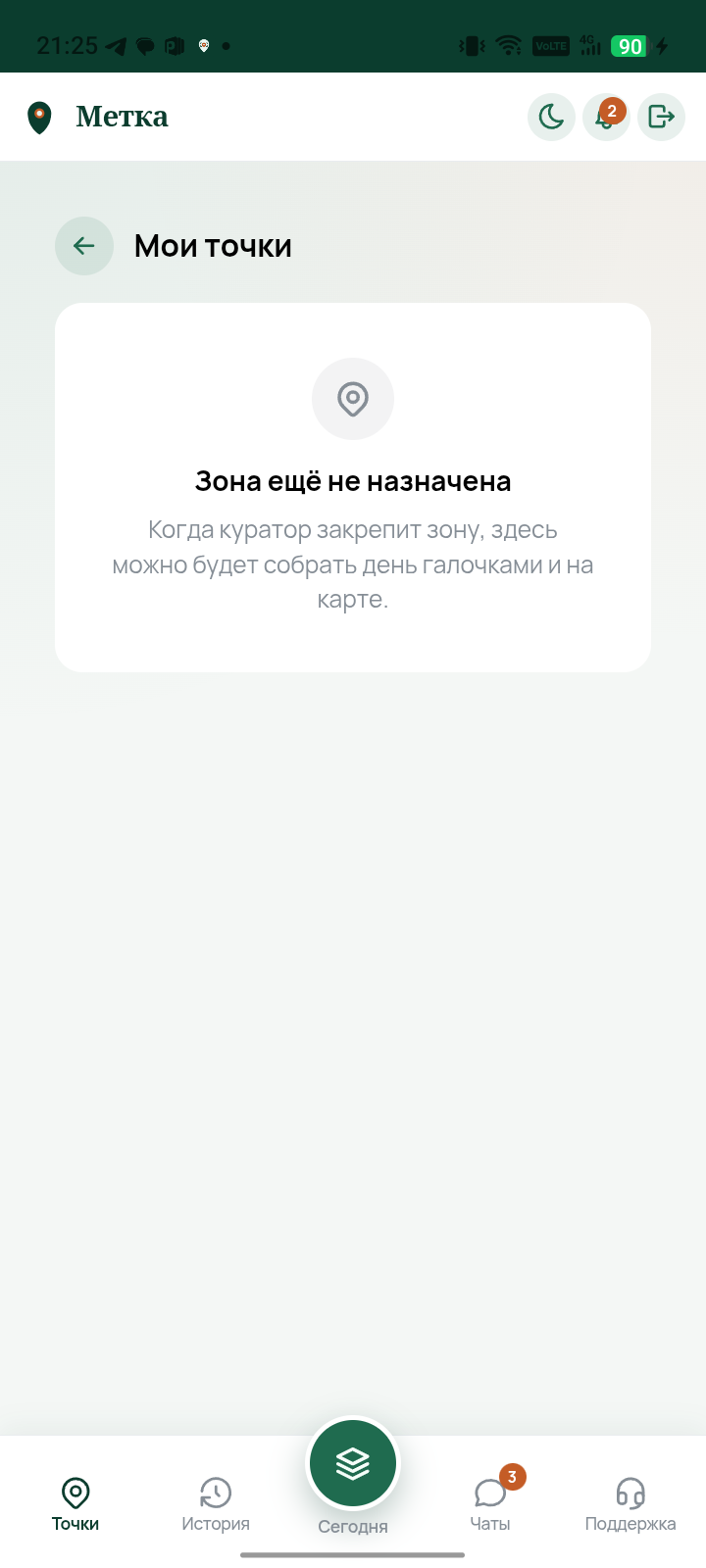
Вкладка «Точки»
- Если написано «Зона ещё не назначена» — вы ничего не сломали.
- Ваш магазин на сегодня уже есть на кнопке Сегодня. Туда и идите.
- Когда руководитель закрепит зону, здесь появятся магазины и галочки.
Коротко, как проходит день
- Открыли «Метку» и нажали Войти.
- В магазине нажали Прибыл.
- На красной карточке нажали Переснять.
- Дождались «Вы в зоне», выбрали тип и нажали Сфотографировать.
- Нажали Снять, посмотрели кадр и нажали Оставить. Так по каждому типу.
- Нажали Далее: отправка, ответили на вопросы и нажали Отправить.
- Если офис написал в чат или в колокольчик — ответили и при необходимости пересняли.
- Уходя, нажали Завершил.
Не получается какой-то шаг — не удаляйте приложение. Напишите в «Поддержку» или руководителю и скажите, на каком шаге остановились.